Esri ArcGIS
Novità di ArcGIS Monitor 2026.0
ArcGIS Monitor garantisce l'osservabilità raccogliendo metriche relative allo stato di salute, alle prestazioni e all'utilizzo del vostro GIS aziendale. È progettato per aiutare gli amministratori di sistema e i responsabili GIS a garantire che le implementazioni di ArcGIS Enterprise e l'infrastruttura sottostante funzionino in modo efficiente. Monitor contribuisce a ridurre e prevenire i tempi di inattività del sistema, con conseguente risparmio sui costi operativi.
Per le organizzazioni che dispongono di più implementazioni di ArcGIS Enterprise (ad esempio, ambienti di sviluppo, staging e produzione o in sedi diverse) e/o che utilizzano versioni diverse del software, ArcGIS Monitor offre un'unica console da cui è possibile visualizzare gli indicatori chiave di prestazione (KPI) di tutte le implementazioni, per aiutare a gestire e ottimizzare il GIS aziendale e l'infrastruttura sottostante.
ArcGIS Monitor 2026.0 include due nuove funzionalità che aiutano gli amministratori a gestire al meglio le implementazioni GIS aziendali:
- Metriche di utilizzo delle applicazioni web per portali aziendali e delle mappe web
- Metriche avanzate sull'utilizzo dei servizi web nei siti ArcGIS Server con più macchine
L'elenco completo degli aggiornamenti è riportato nelle note di rilascio di ArcGIS Monitor 2026.0.
Metriche di utilizzo delle applicazioni web del portale aziendale e delle mappe web
Questa versione continua ad ampliare le informazioni raccolte relative alle applicazioni web e alle mappe web nei portali aziendali. È stato aggiunto un nuovo observer che raccoglie informazioni sulle sessioni sia per i portali aziendali che per i componenti di ArcGIS Server. Questi osservatori analizzano i log dei server web dei portali aziendali e di ArcGIS Server per ricavare informazioni sull'utilizzo delle applicazioni web e delle mappe web.
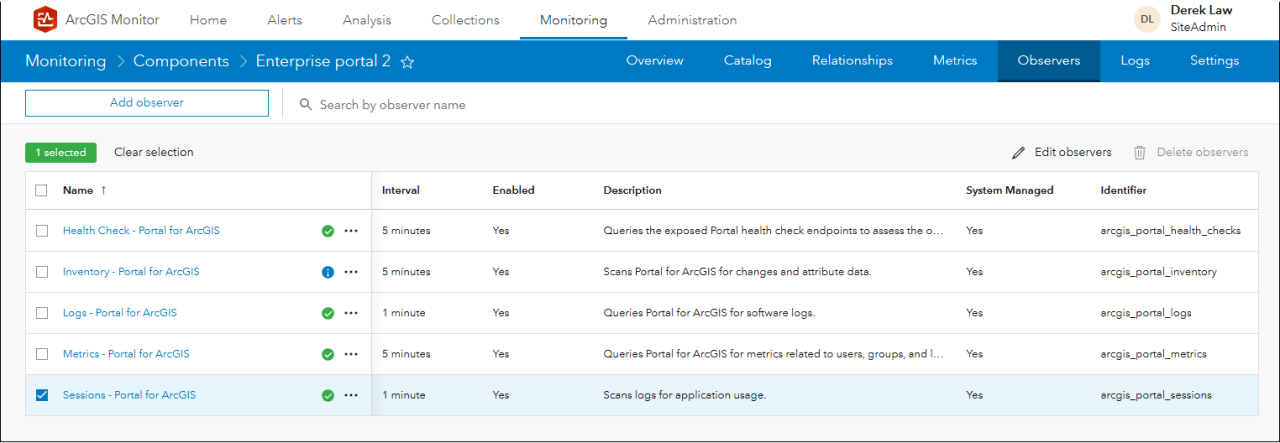
Figura 1: Nuovo Viewer delle sessioni per i componenti del portale aziendale.
Il nuovo Session Viewer fornisce agli amministratori il numero di sessioni attive su un'applicazione web e/o una mappa web, nonché la durata di tali sessioni. Nella pagina Monitoring, quando si seleziona un componente dell'applicazione web, la sua sottoscheda Panoramica mostrerà le relative metriche di utilizzo:
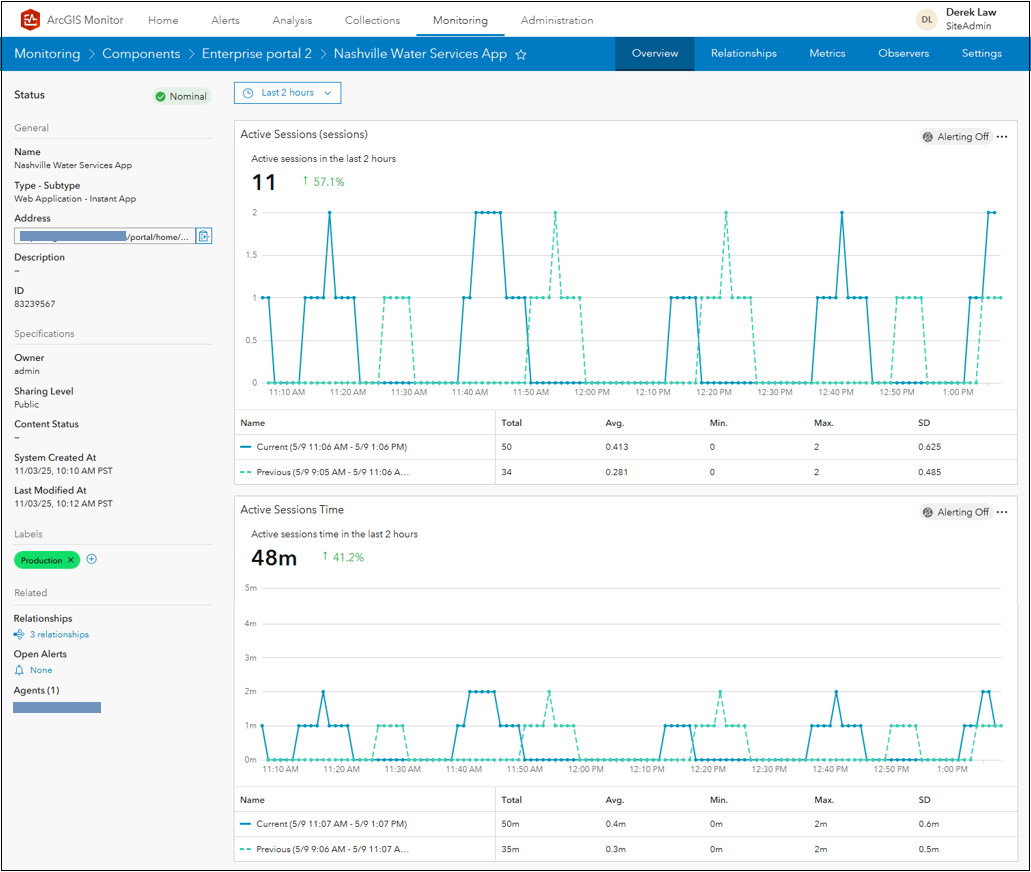
Figura 2: Scheda "Panoramica" dell'app Nashville Water Services
Nella Figura 2, la sottoscheda Panoramica dell'app Nashville Water Services mostra due metriche: Sessioni attive e Durata delle sessioni attive, con l'intervallo di tempo impostato sulle ultime 2 ore. Sessioni attive mostra il numero totale di sessioni attive per l'app web nell'intervallo di tempo specificato. Durata delle sessioni attive mostra la durata di tutte le sessioni attive per l'app web nell'intervallo di tempo specificato. In questo esempio, nelle ultime 2 ore erano in uso 11 sessioni attive dell'app, con una durata complessiva di 48 minuti.
In entrambi i grafici sono riportate due serie di dati: la linea blu continua rappresenta i dati raccolti per l'intervallo di tempo visualizzato (ad esempio, le ultime 2 ore: dalle 11:06 alle 13:06) e la linea verde acqua tratteggiata rappresenta i dati raccolti per l'intervallo di tempo precedente (ad esempio, le 2 ore precedenti alle ultime 2 ore: dalle 9:05 alle 11:06). Questo serve a fornire un semplice confronto dell'utilizzo dell'app web per l'intervallo di tempo specificato visualizzato. Accanto al valore delle sessioni attive pari a 11 c'è una piccola freccia verde rivolta verso l'alto con un valore del 57,1%: ciò indica che l'utilizzo dell'app web è aumentato nelle ultime 2 ore rispetto alle 2 ore precedenti. Accanto al valore "Tempo delle sessioni attive" di 48 minuti c'è una piccola freccia verde rivolta verso l'alto con un valore del 41,2%: ciò indica che il tempo totale delle sessioni è aumentato nelle ultime 2 ore rispetto alle 2 ore precedenti. Questi possono essere indicatori utili se l'utilizzo mostra una tendenza al rialzo o al ribasso all'interno di un intervallo di tempo specificato.
Anche le metriche Sessioni attive e Durata delle sessioni attive sono disponibili per i componenti delle mappe web. Si noti che quando si accede a un'applicazione web, viene utilizzata anche la mappa web ad essa associata, ma non viene conteggiata alcuna sessione per la mappa web. Quando una mappa web viene visualizzata nel Map Viewer del portale aziendale, ciò verrà conteggiato come una sessione attiva.
Nota a margine: Una "sessione" è definita come un'istanza in cui un utente finale ha effettuato l'accesso diretto all'applicazione web o alla mappa web. Per determinare l'unicità di una sessione vengono presi in considerazione quattro fattori:
- ID elemento del portale (per l'applicazione web o la mappa web)
- Indirizzo IP (Internet Protocol) di origine
- Tipo di browser web
- Utente
La combinazione specifica di questi quattro fattori determinerà una "sessione" unica conteggiata da ArcGIS Monitor. Ad esempio, quando si accede e si visualizza un'applicazione web in un browser web da un singolo computer: se un utente finale ha effettuato l'accesso all'applicazione web in due istanze separate (e diverse) del browser web, ciò verrebbe conteggiato come due sessioni. Se un utente finale ha effettuato l'accesso all'applicazione web in due istanze separate del browser web (ma utilizzando lo stesso browser), ciò non verrebbe conteggiato come due sessioni. Se un utente finale ha effettuato l'accesso all'applicazione web in due schede diverse all'interno della stessa istanza del browser web, anche questo non verrebbe conteggiato come due sessioni.
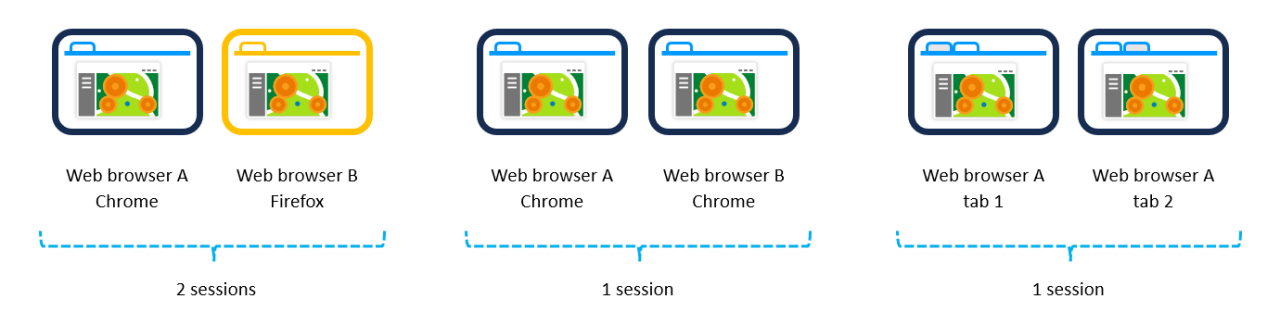
Figura 3: Schema concettuale che illustra le possibili sessioni dell'applicazione web
Nei casi in cui si acceda a un'applicazione web e/o a una mappa web in modo anonimo (ad esempio, un elemento condiviso pubblicamente che non richiede l'accesso), ciò viene comunque conteggiato come una sessione. La durata della sessione è determinata dal tempo in cui l'utente finale tiene "aperto" il browser web per accedere e utilizzare l'applicazione web e/o la mappa web. È inoltre possibile configurare avvisi sulle metriche Sessioni attive e Durata delle sessioni attive per avvisare gli amministratori se un'applicazione web o una mappa web diventa inaspettatamente popolare, oppure se il loro utilizzo non soddisfa i requisiti minimi definiti dall'organizzazione.
Gli amministratori possono utilizzare questi nuovi indicatori per comprendere meglio come vengono utilizzate le applicazioni web e le mappe web, quali sono le più popolari e per quanto tempo vengono utilizzate in media. Ciò può aiutare a individuare le applicazioni web e le mappe web inutilizzate che potrebbero essere dismesse o migliorate per favorirne un maggiore utilizzo. Inoltre, consentono di individuare quali prodotti informativi all'interno del portale aziendale hanno il maggiore impatto nel supportare i flussi di lavoro aziendali.
Nella pagina Monitoring, quando si seleziona un componente del portale aziendale, nella sua sottoscheda Panoramica verranno visualizzate anche queste nuove metriche di utilizzo:
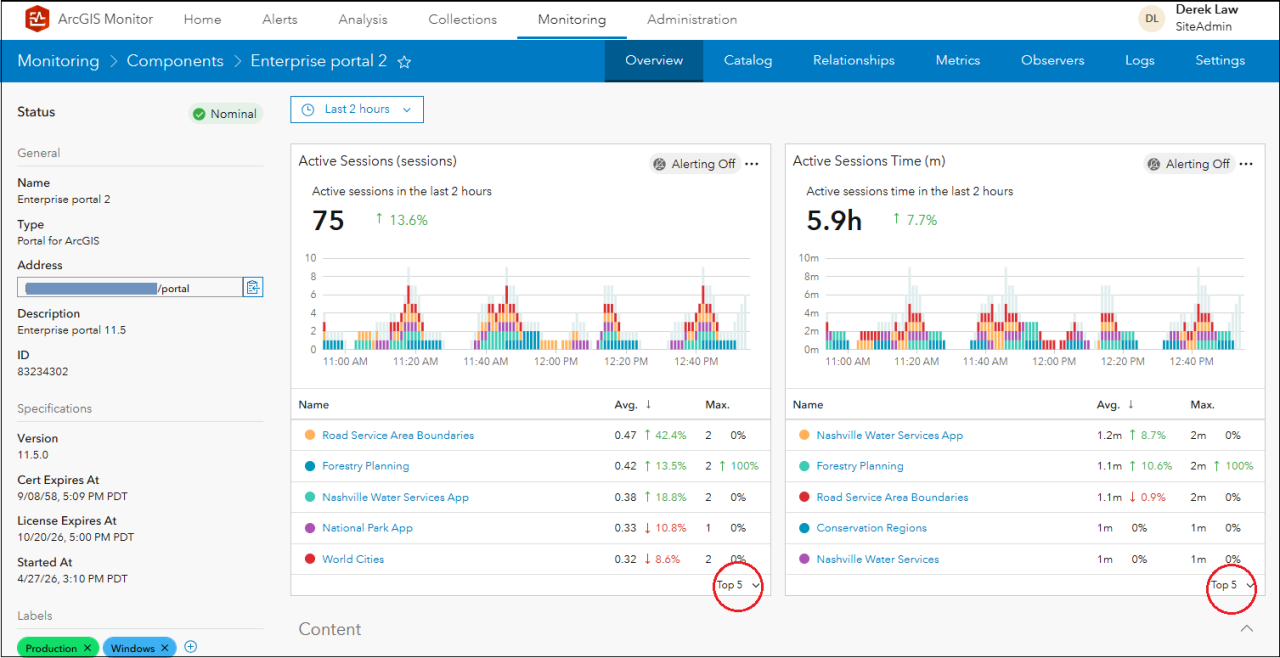
Figura 1: Nuovo Viewer delle sessioni per i componenti del portale aziendale.
Il nuovo Session Viewer fornisce agli amministratori il numero di sessioni attive su un'applicazione web e/o una mappa web, nonché la durata di tali sessioni. Nella pagina Monitoring, quando si seleziona un componente dell'applicazione web, la sua sottoscheda Panoramica mostrerà le relative Use Metrics:
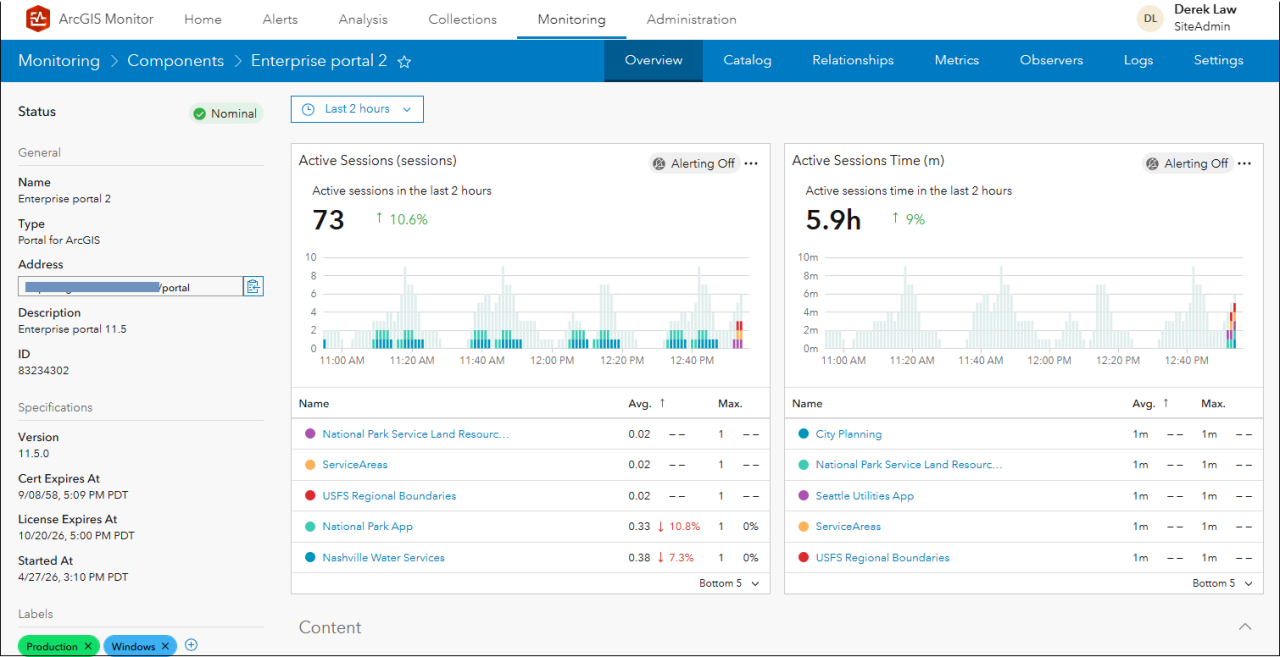
Figura 5: Scheda "Panoramica" del portale Enterprise 2 con le ultime 5 voci
Questi due indicatori di utilizzo consentono agli amministratori di comprendere meglio come vengono utilizzate le applicazioni web e le mappe web all'interno di un portale aziendale. Gli amministratori possono così determinare con maggiore precisione quali prodotti informativi vengono utilizzati di più, da quanti utenti e per quanto tempo. Ciò può aiutarli a gestire e amministrare meglio i contenuti del portale aziendale, garantire che gli elementi più popolari siano adeguatamente supportati dalle risorse di sistema e ritirare o migliorare le applicazioni web e le mappe web poco utilizzate.
Gli amministratori possono creare analysis view che offrono una panoramica sull'utilizzo degli elementi del portale aziendale utilizzando le seguenti metriche:
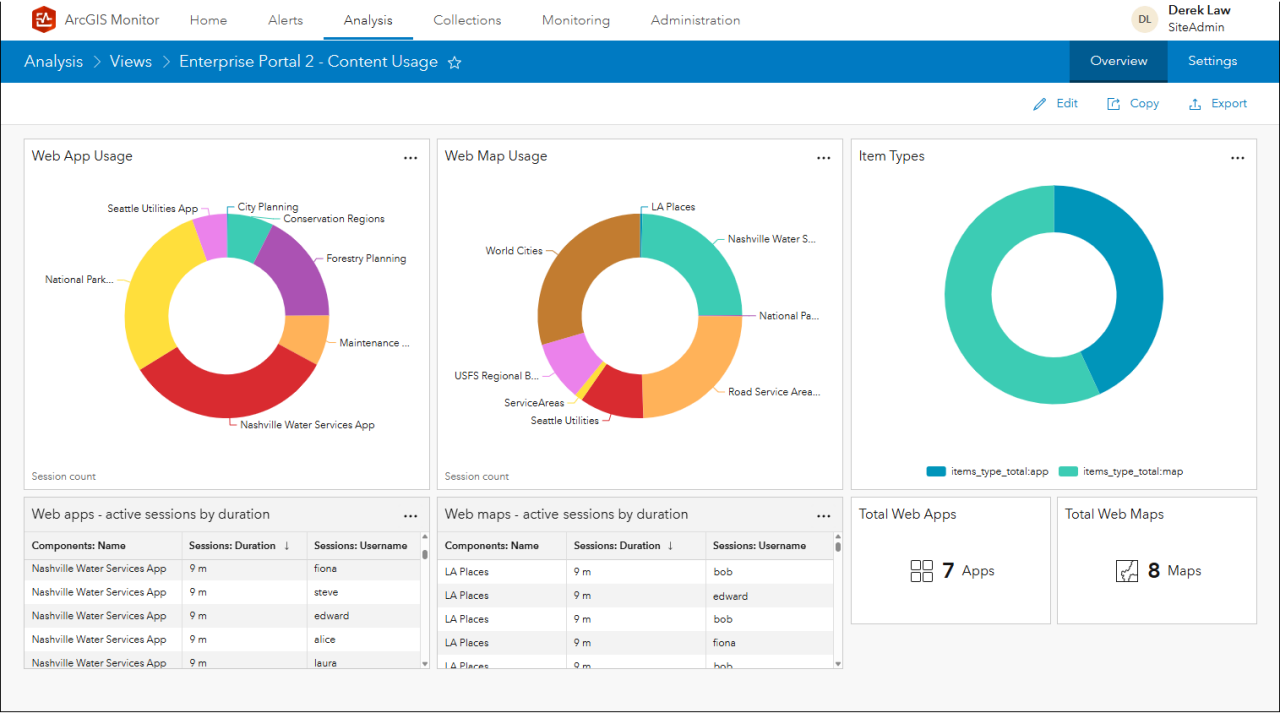
Figura 6: Portale aziendale 2 – Schermata di analisi dell'utilizzo dei contenuti
La Figura 6 mostra una analysis view dell'utilizzo dei contenuti di Enterprise portal 2. Presenta tre grafici ad anello che mostrano (da sinistra a destra): il numero di sessioni delle applicazioni web, il numero di sessioni delle mappe web e il confronto tra applicazioni web e mappe web. Nella sezione inferiore sono presenti due tabelle che mostrano (da sinistra a destra): le sessioni attive delle applicazioni web per durata, le sessioni attive delle mappe web per durata; e due indicatori che mostrano rispettivamente il numero di applicazioni web e di mappe web. Lo scopo è quello di stimolare idee su come sviluppare i propri KPI utilizzando queste metriche.
Metriche avanzate sull'utilizzo dei servizi web nei siti ArcGIS Server con più macchine
Questo aggiornamento è destinato ai componenti di ArcGIS Server che fanno parte di siti ArcGIS Server distribuiti su più macchine. L'obiettivo è fornire agli amministratori maggiori informazioni sull'utilizzo delle risorse di sistema da parte dei servizi sulle macchine host che fanno parte di un sito ArcGIS Server distribuito su più macchine.
La figura 7 mostra alcuni esempi di configurazioni di siti ArcGIS Server. Il sito A è costituito da un unico computer host, per il quale questa nuova funzionalità non è realmente applicabile, poiché tutti i suoi servizi utilizzerebbero le risorse del computer host. Per i siti B e C, questa funzionalità fornirebbe metriche sull'utilizzo delle risorse di sistema da parte dei servizi a livello di sito e per ogni singolo computer host all'interno del sito.
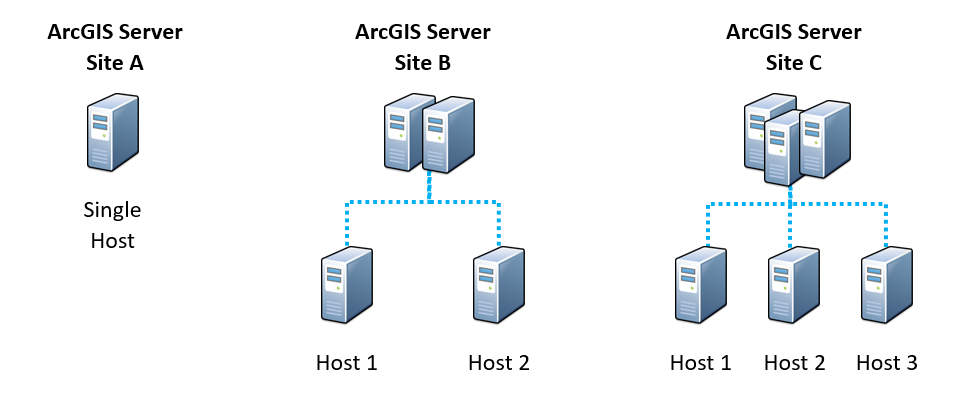
Figura 7: Esempi di configurazioni del sito ArcGIS Server
In ArcGIS Monitor 2026.0 sono disponibili tre nuovi indicatori per i servizi in esecuzione su siti ArcGIS Server composti da più macchine. Essi includono:
- Utilizzo della CPU: la percentuale media delle risorse della CPU utilizzate dai processi ArcSOC del servizio.
- Totale istanze: il numero totale di istanze utilizzate dal servizio.
- Memoria utilizzata: percentuale media di memoria utilizzata dai processi ArcSOC del servizio.
Nota: questi parametri si applicano solo ai servizi con un tipo di istanza dedicata. I servizi con un tipo di istanza condivisa o ospitata non sono supportati.
Ad esempio, la Figura 8 mostra il grafico delle relazioni tra i componenti del servizio SampleWorldCities. Il servizio è ospitato su GIS Server 6, un sito ArcGIS Server multi-macchina composto da due macchine host. Questa implementazione è simile alla configurazione del sito ArcGIS Server B illustrata nella Figura 7.
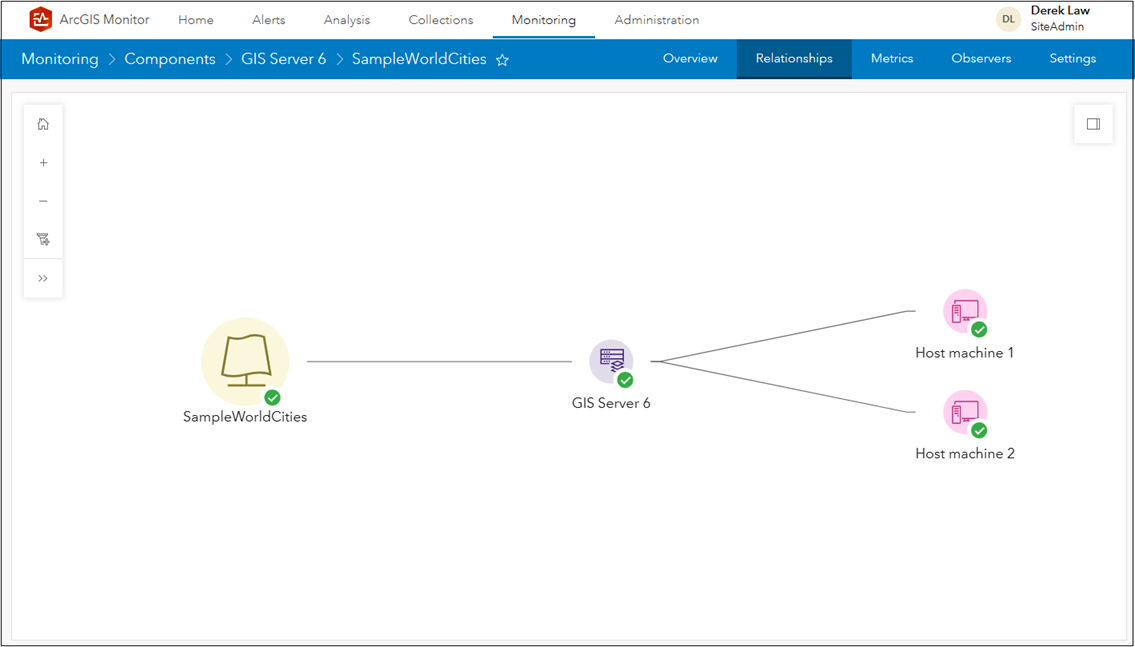
Figura 8: Grafico delle relazioni del servizio SampleWorldCities
Nella pagina Monitoring, quando si seleziona il servizio SampleWorldCities, la sua sottoscheda Metrics mostra diverse nuove metriche:
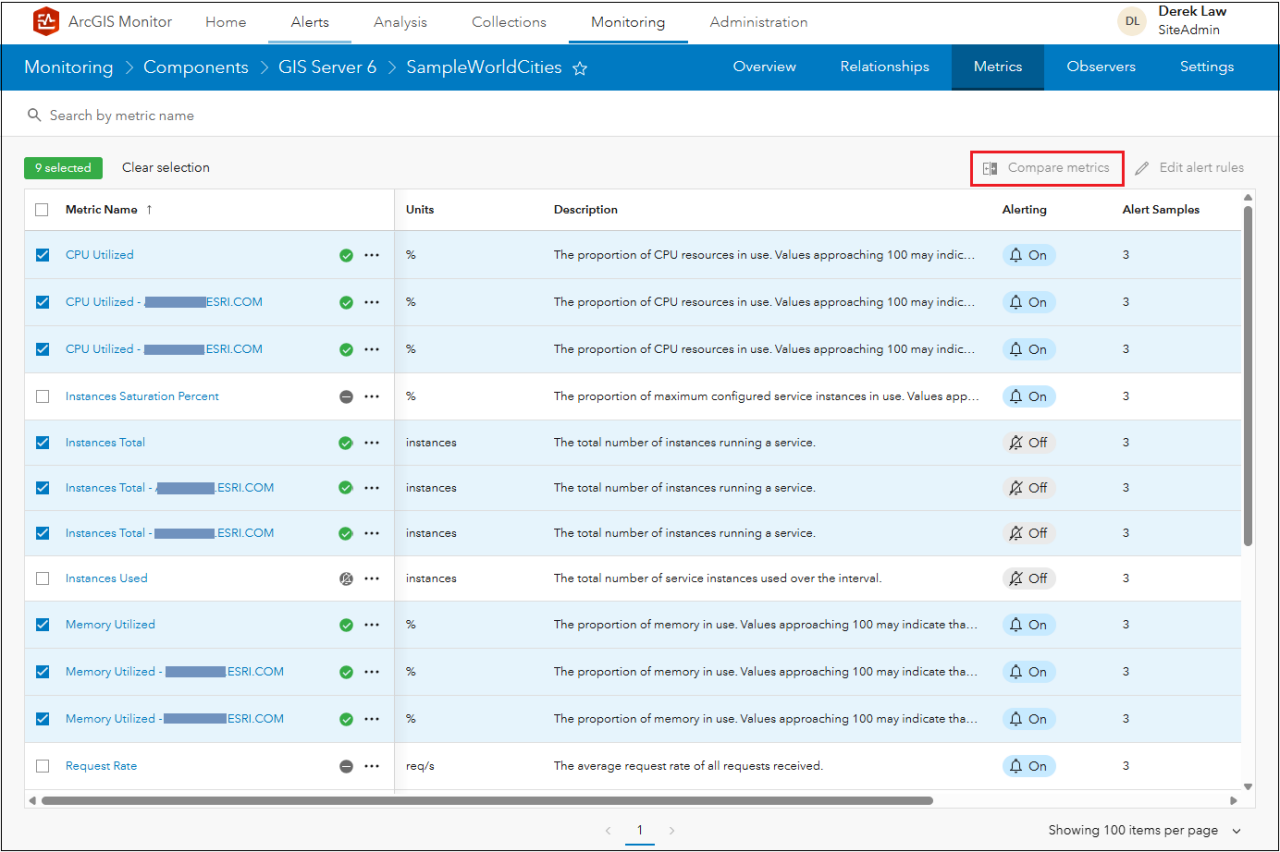
Figura 9: Sottosezione "Metrics" di SampleWorldCities.
Il nuovo Session Viewer fornisce agli amministratori il numero di sessioni attive su un'applicazione web e/o una mappa web, nonché la durata di tali sessioni. Nella pagina Monitoring, quando si seleziona un componente dell'applicazione web, la sua sottoscheda Panoramica mostrerà le relative metriche di utilizzo:
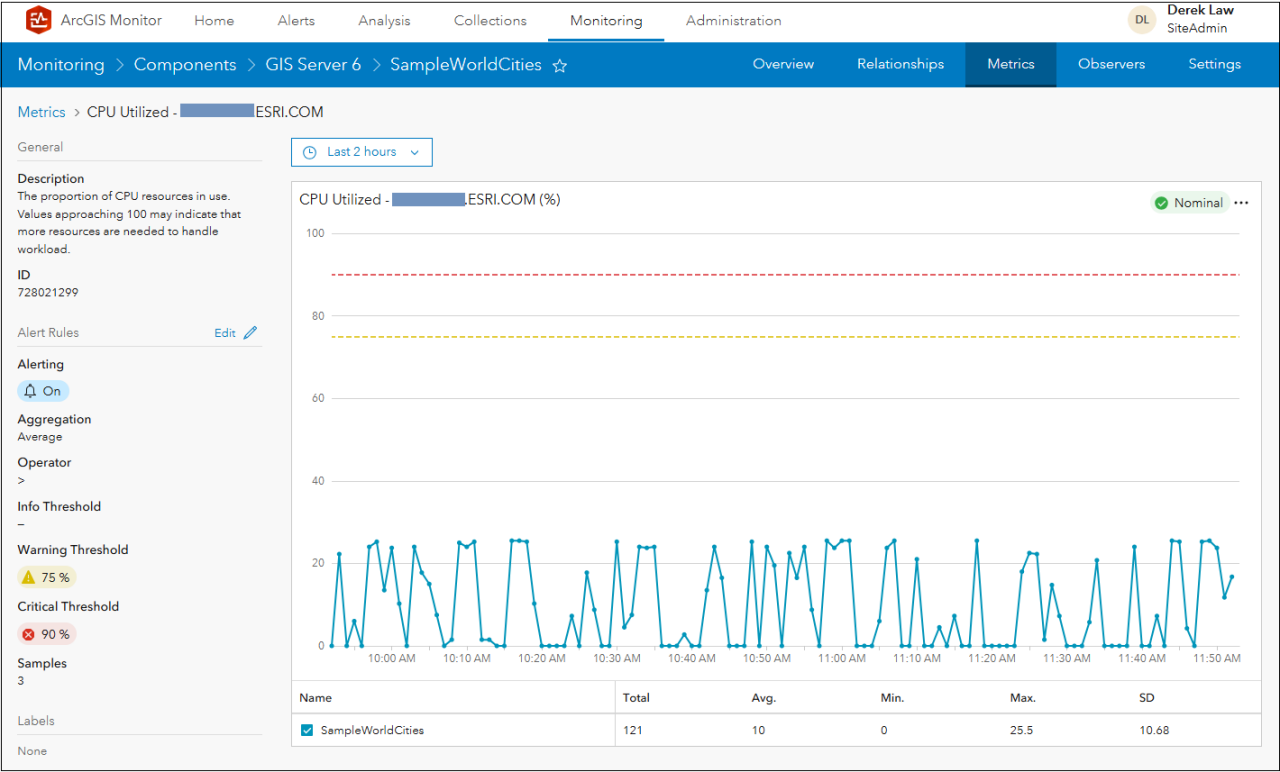
Figura 10: Utilizzo della CPU del servizio SampleWorldCities – Machine Metrics host 2
Questi nuovi indicatori consentono agli amministratori di comprendere meglio come le risorse di sistema vengono utilizzate dai servizi, suddivise per macchina host che fa parte del sito ArcGIS Server. Se le risorse di sistema su una delle macchine host vengono utilizzate in misura maggiore rispetto ad altre, gli amministratori possono intervenire per riassegnare le risorse di sistema, in modo da soddisfare al meglio le esigenze del servizio e bilanciare il carico su tutte le macchine host del sito.
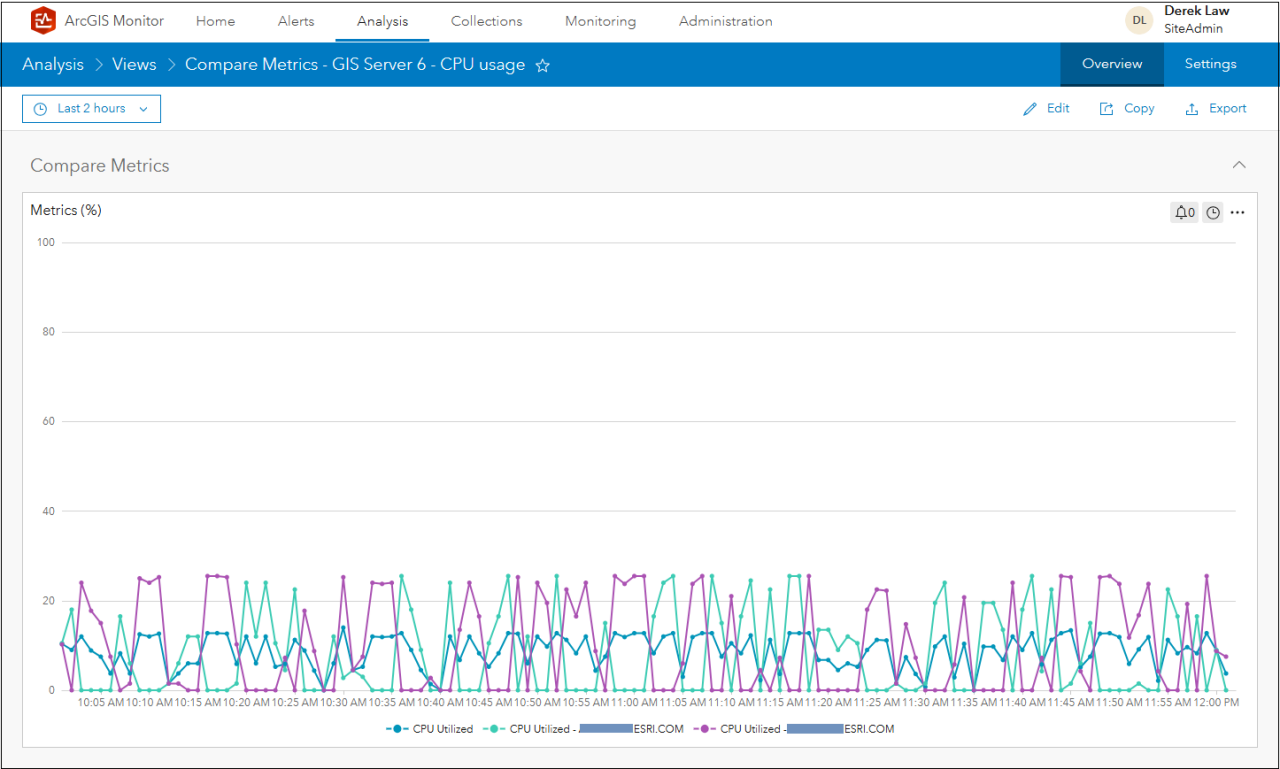
È possibile creare facilmente una nuova analysis view che metta a confronto le metriche tra il sito del server e i computer host partecipanti. Selezionare le metriche nella sottoscheda Metrics, quindi fare clic sul pulsante Compare Metrics (rettangolo rosso nella Figura 9) per visualizzare rapidamente un grafico di confronto. È inoltre possibile generare una analysis view del grafico, come illustrato nella Figura 11.
Hai domande?
Rivolgiti a un esperto
Rivolgiti al nostro Supporto Tecnico
È possibile inviare una richiesta di assistenza accedendo alla pagina del Supporto all’interno del portale My Esri della propria organizzazione.